VPN mit tinc
Vorwort
Bisher habe ich lediglich VPNs mit OpenVPN aufgebaut. Solche VPNs haben den Vorteil, dass wir nicht im Vorhinein
für alle Teilnehmer Schlüssel erzeugen müssten weil alle sich mit einem Server verbinden und nur dieser die
Schlüssel prüfen muss.
Bei tinc müssen wir jedem Teilnehmer alle anderen Teilnehmer vorher bekannt geben. Der Einfachheit halber hat
deshalb jeder alle Schlüssel, d.h. wir müssen uns nur absprechen, dass nicht zwei den selben Schlüssel verwenden.
Bei OpenVPN hätten wir auch den Nachteil, dass der gesamte Verkehr über einen Server läuft und sich somit die
Laufzeiten und Verarbeitungszeit am Server addieren (schlechte Pings).
Durch tinc ist hingegen ein Peer-to-Peer Netzwerk möglich. Das bringt
einen enormen Vorteil weil theoretisch jeder ein Spiel aufmachen kann und die Kommunikation dann direkt zu ihm
läuft. Damit das auch gut funktioniert: Portweiterleitung einrichten und
Firewall Einstellungen beachten.
Download
Download für Windows und Linux, Passwort im geheimen Bereich. Das Skript zum Erzeugen der Konfiguration findet ihr mittlerweile hier.
Virtueller Netzwerkadapter (TAP V9)
Zuerst benötigt ihr einen virtuellen Netzwerkadapter. Möglicherweise existiert aber auch schon einer auf Eurem Rechner wenn ihr z.B. OpenVPN oder Teamviever VPN nutzt (dann braucht ihr das hier nicht unbedingt machen, siehe Konfiguration anpassen).
Ihr entpackt die 7z Datei mit 7-zip -> Hier entpacken und erhaltet den Ordner "tinc". Dort wechselt Ihr in den Ordner
"tap-win64".
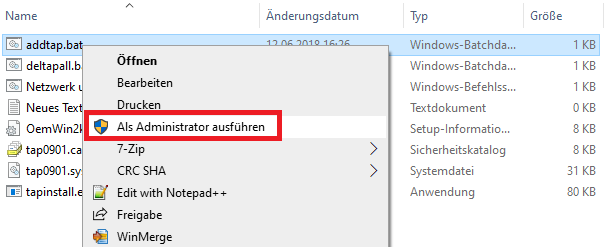
Dort mit Rechtsklick "Als Administrator ausführen" auf die Datei "addtap.bat".
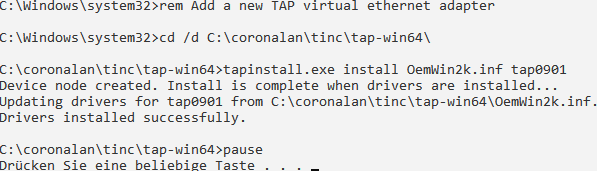
Danach wechselt Ihr mit Windowstaste + R und er Eingabe von control.exe /NAME Microsoft.NetworkAndSharingCenter
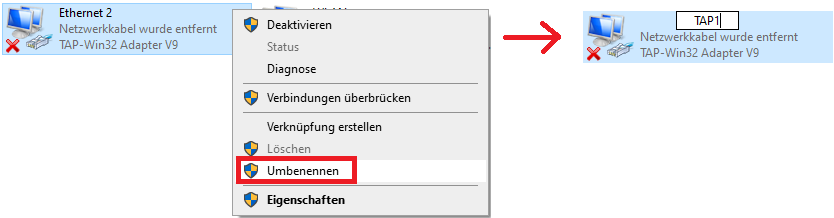
oder Doppelklick auf die Datei "Netzwerk und Freigabecenter.cmd" in das Netzwert und Freigabecenter. Dort unter
Adaptereinstellungen ändern benennt ihr den neuen "TAP-Win32 Adapter V9" in TAP1 um (oder was anderes, siehe
Konfiguration anpassen).
IP manuell zuweisen
Achtung! Es wird dringend empfohlen die IP manuell einzustellen, sonst dauert der Verbindungsaufbau aus
unbekannten Gründen viel länger...
Theoretisch weist aber bei Bedarf ein DHCP Server auf dem "Master" auch ein IP zu.
Wichtig! Hier könnt ihr nachsehen welche IPs schon vergeben sind und Eure angeben.
Das Netz lautet 192.168.235.0/24. Die IPs 192.168.235.1, 192.168.235.10 - 40 sind als DHCP Bereich reserviert.
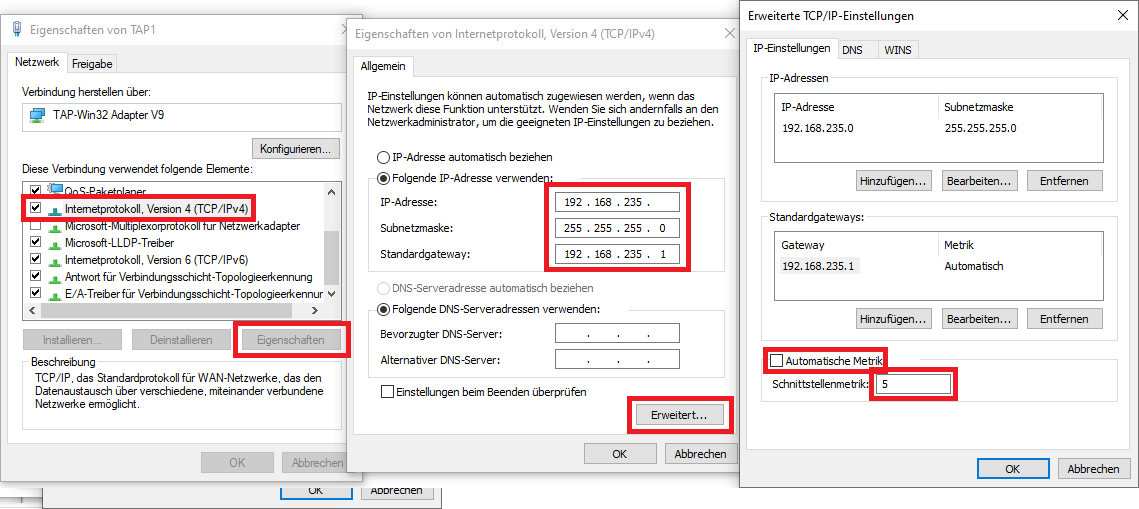
Wichtig! Es muss einen Standardgateway geben, sonst kann man keine Firewall Einstellungen zuweisen.
Wichtig! Einige Spiele können nur LAN Spiele finden wenn hier die Metrik auf < 20 angepasst wurde.
Tinc starten
Für das Event habe ich 40 Schlüsselpaare erzeugt mit den Namen der Spielfiguren aus Monopoly, einigen Charakteren
aus Harry Potter, von Süßspeisen und von Zeichentrickfiguren. Der Einfachheit halber hat jeder jetzt alle Schlüssel
darum müssen wir uns absprechen damit jeder Zugang nur einmal verwendet wird.
Hier könnt ihr nachsehen welche Schlüssel schon vergeben sind und Euren angeben.
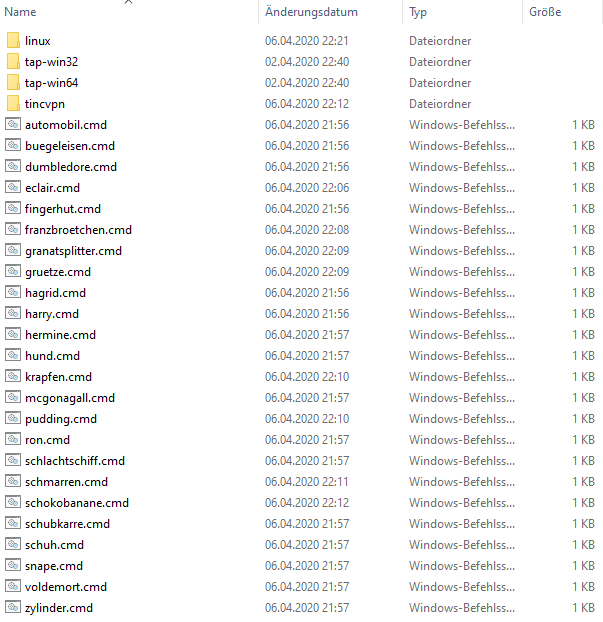
Jetzt eine ".cmd" Datei doppelklicken.
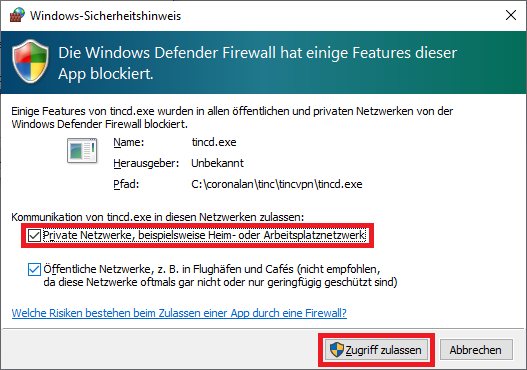
Dem tinc Daemon bitte unbedingt erlauben einen Port nach draussen zu öffen,
siehe Hinweise.
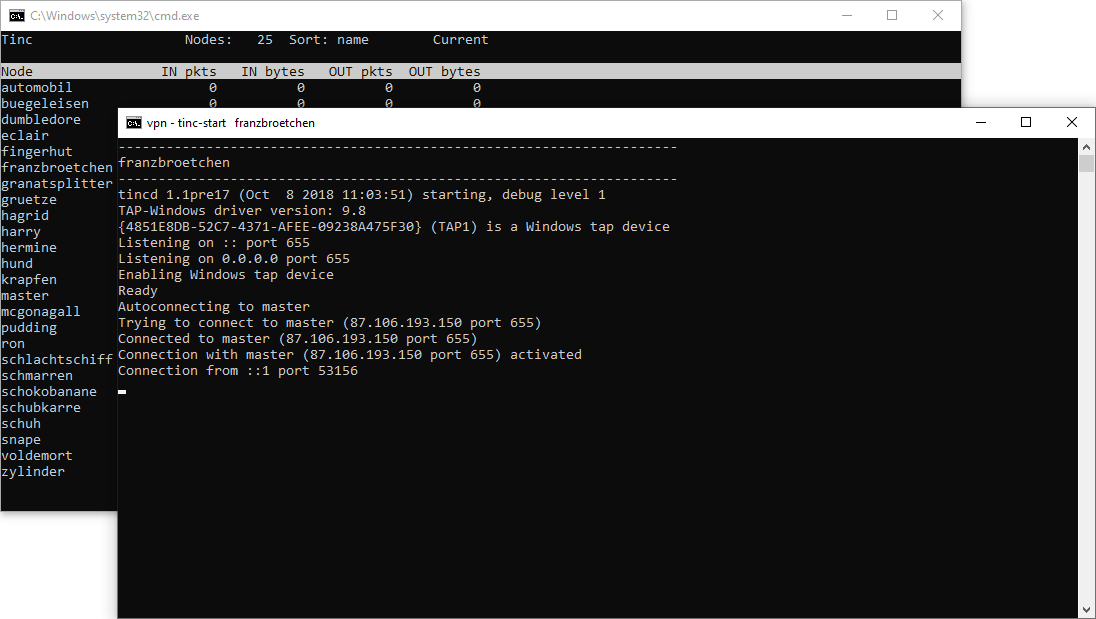
Das Fenster "vpn - tinc-start ..." bitte nicht schließen sonst wird die Verbindung zum VPN getrennt. Das andere Fenster
"cmd.exe" dient nur zu Info wie viel Verkehr wir haben (höhö) und kann auch geschlossen werden. Der tinc Daemon baut eine
Verbindung zum Master auf. Master ist dieser Server (lan.epwg.de). Dort erhält er die Daten der anderen Teilnehmer und
versucht auch direkt zu diesen eine Verbindung aufzubauen damit die Kommunikation nicht komplett über den Master laufen
muss.
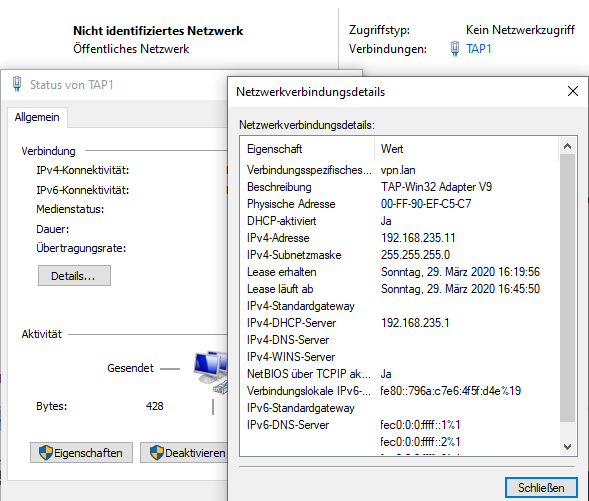
Wenn alles funktioniert hat dann hat der TAP Adapter jetzt Verbindung und per DHCP oder manuell eine IPv4 Adresse erhalten.
Firewall Einstellungen
Der TAP Adapter ist jetzt in Betrieb, leider erkennt Windows ihn als Öffentliches Netzwerk und macht daher nach Außen
hin dicht. Das sollten wir ändern damit jeder später theoretisch ein Spiel erstellen kann.

Merken: aktuell heißt das Netzwerk noch "Netzwerk".
Das Ergebnis sollte so aussehen:

Windows 10 Pro
Mit Windowstaste + R und der Eingabe von secpol.msc öffnen wir den Sicherheitsrichtlinien Editor.
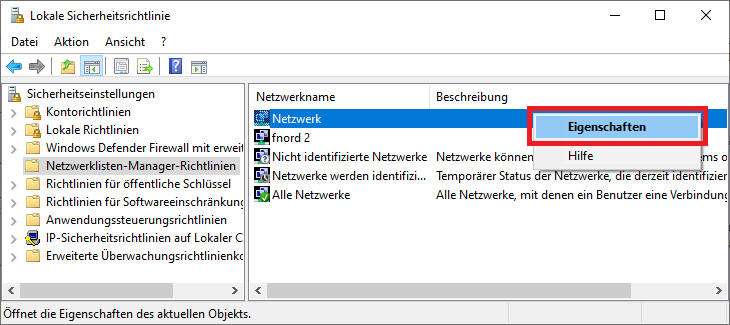
Dort unter "Netzwerklisten-Manager-Richtlinien" öffnen wir per Rechtsklick die Eigenschaften von "Netzwerk".
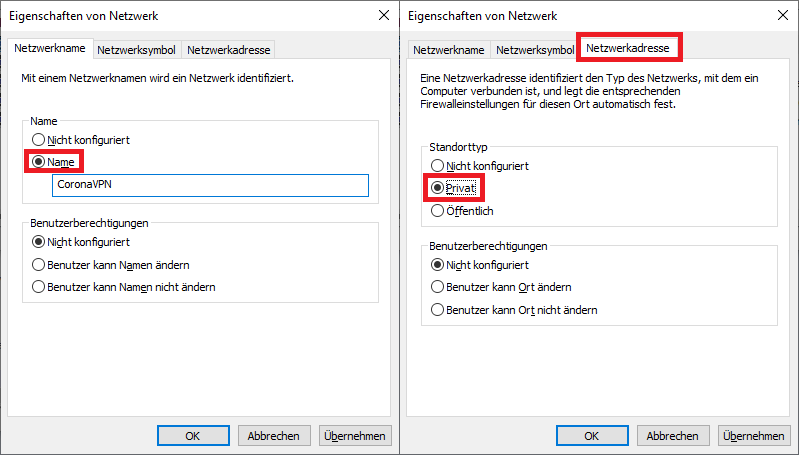
Hier können wir (optional) einen Namen vergeben. Und (Wichtig!) den Standorttyp auf "Privat" stellen.
Windows 10 Home
Hier ist es leider nicht einfach möglich das Netzwerk umzubenennen aber wir können es als privates Netzwerk umstellen.
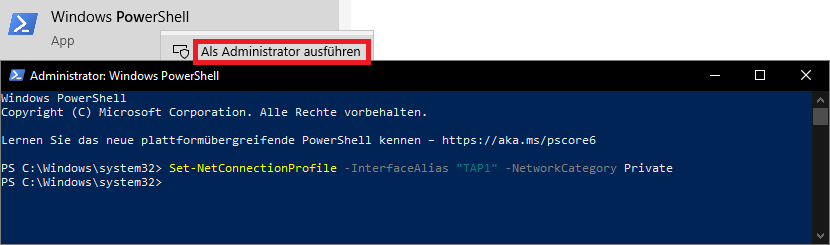
Dazu einfach Powershell mit Rechtsklick "Als Administrator ausführen" und den Befehl
Set-NetConnectionProfile -InterfaceAlias "TAP1" -NetworkCategory Private
eingeben.
Hinweise
Portweiterleitung einrichten
tincd möchte die anderen Teilnehmer direkt über Port 655 TCP/UDP kontaktieren. Das macht das VPN schneller und
ausfallsicherer (man kann z.B. den Master neu starten ohne dass das Netzwerk ausfällt).
Achtung! Wenn zwei Rechner hinter dem selben Internetanschluss ins VPN wollen, dann müsst ihr den Port bei einem
verändern, z.B. auf 656. Sonst sind die anderen Teilnehmer verwirrt, siehe Hinweise).
NEU: das geschieht nun automatisch über das Startskript. So verwendet kein Teilnehmer denselben Port.
Wichtig! Das Port das ihr zum Internet hin aufmacht und auf Euren Rechner weiterleitet muss dasselbe sein. Es bringt nichts nach außen z.B. Port 1655 zu öffnen und dann auf Port 655 weiterzuleiten.
Automatische Portweiterleitung über UPnP
Die aktuelle Version von Tinc versucht automatisch über das UPnP Protokoll einen Portweiterleitung einzurichten. Damit das klappt muss das der Router unterstützen und für den verwendeten Rechner erlauben. Bei meiner Fritzbox lautet das Häckchen mit dem man das freischaltet "Selbstständige Portfreigaben für dieses Gerät erlauben.".
Manuelle Portweiterleitung
Es wäre als super wenn Ihr es hinbekommt bei Eurem Internet Router eine Portweiterleitung auf Euren Rechner einrichten könntet. bei meiner Fritzbox funktioniert das z.B. so:
- Im Webbrowser
http://fritz.box/öffnen. - Passwort eingeben (falls nicht geändert steht das Passwort auf der Unterseite der Fritzbox).
- Unter
Internet -> Freigabenauf "Gerät für Freigaben hinzufügen" klicken. - Als "Gerät" entweder die IP oder den Namen des eigenen Rechners auswählen.
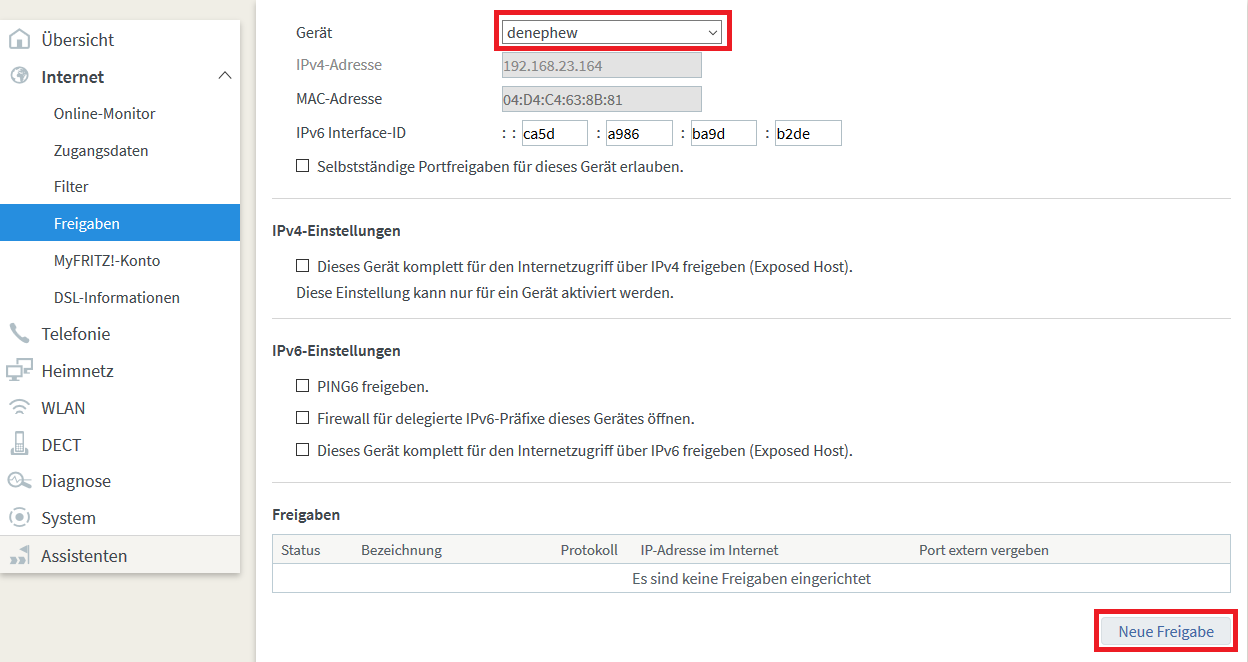
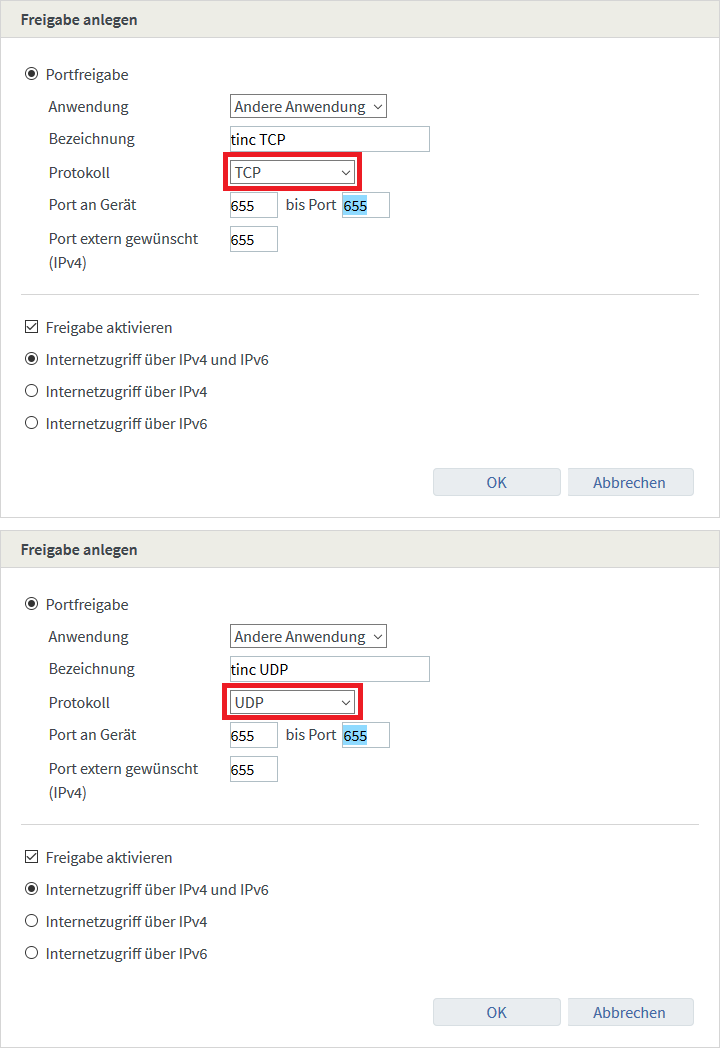
- Auf "Neue Freigabe" klicken und eine Portweiterleitung von extern Port 655 auf den Rechner Port 655 jeweils
für TCP und UDP anlegen, wenn möglich IPv4 und IPv6.
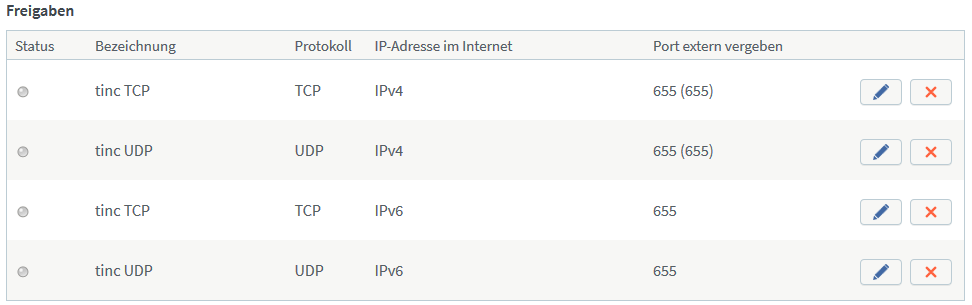
- Nach Betätigen von "OK" sind bei meiner Fritzbox vier Regeln aktiv.
Konfiguration anpassen
In der Datei tinc\tincvpn\tinc.conf:
Mode = switch
AddressFamily = any
Interface = TAP1
DeviceType = tap
BroadcastSubnet = 192.168.235.0/24
ConnectTo = janus
LocalDiscovery = yes
LogLevel = 1
ProcessPriority = high
#BindToAddress = * 655
UPnP = yes
Interface der Name des TAP Adapters geändert werden und unter BindToAddress steht der verwendete
Port und die IP (* bedeutet Port auf allen IPs öffnen).Das verwendete Port ist ggf. anzupassen (z.B. Wenn zwei Teilnehmer hinter demselben Internetzugang sitzen).
NEU: über das Startskript ist eigentlich sichergestellt, dass nie zwei Zugänge denselben Port verwenden. Die Zuweisung erfolgt über das Skript
tinc-start.cmd.Wenn UPnP funktioniert (Router muss es unterstützen und der Rechner muss dafür freigeschaltet sein) dann kann tinc selbstständig den Port ins Internet öffnen.
Warum finde ich keine Spiele wenn Jemand eines aufgemacht hat?
Einige Spiele haben Probleme damit, dass Windows mehrere Netzwerkkarten hat. Die Lösung kann sein alle ungenutzten
(z.B. die von VMWare und Virtualbox) zu deaktivieren. Dann bleiben aber mindestens der TAP Adapter und ein
WLAN oder LAN Adapter übrig und das Spiel kann sich u. U. immer noch nicht entscheiden.
Unter Windows 7 gab es die Möglichkeit die Netzwerkadapter über ein eher verstecktes Menü
zu ändern. Unter Windows 10 ist das Menü leider entfernt worden.
Es geht hier etwas umständlich durch Anpassen der
Metrik.
Bei einigen Spielen mag es aber partout nicht funktionieren. Darum ist die Lösung meist direkt auf die IP des Spiele-Hosts zu verbinden. Wie das geht findet man raus wenn man Kommandozeilenargumente an den Spieleaufruf anhängt, Kommandos in die Ingameconsole eingibt oder im Spielemenü nach eine Möglichkeit sucht direkt zu einem Spiel zu verbinden.